Python Basics for AI
1-3-2. Jupyter notebook & Google Colab
1) Jupyter notebook
파이썬의 기본 실행 환경
- Python shell : CLI 창에서 python 실행 & 코드 편집 도구 사용
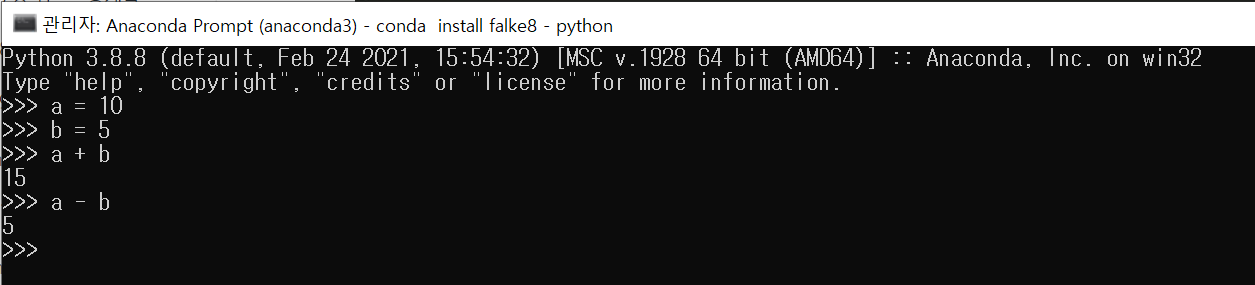
- 코드를 길게 쓸 때, 이전에 쓴 코드 다시 불러낼 때 어려움 존재
- 한 번 합쳐 보자! → (Python shell + 코드 편집 도구) → Jupyter notebook
Jupyter Notebook
- 데이터 분석을 위한 파이선 IDE
- IPython 커널을 기반으로 한 대화형 파이썬 셸
- 일반적인 터미널 셸 + 웹기반 데이터 분석 Notebook 제공
- 미디어, 텍스트, 코드, 수식 등을 하나의 문서로 표현 가능
- 사실상의 데이터 분석 Interactive Shell의 표준
- Julia + Python + R
Jupyter 실행
- jupyter 설치
conda install jupyter- jupyter 실행
jupyter notebook- http://localhost:8888/tree 주소로 jupyter가 실행됨
- 또는 터미널 창의 토큰 정보를 사용해도 주피터 노트북 실행 가능

Jupyter notebook 살펴보기
- 이 페이지에서 오른쪽 New를 누르면 파일 생성 가능
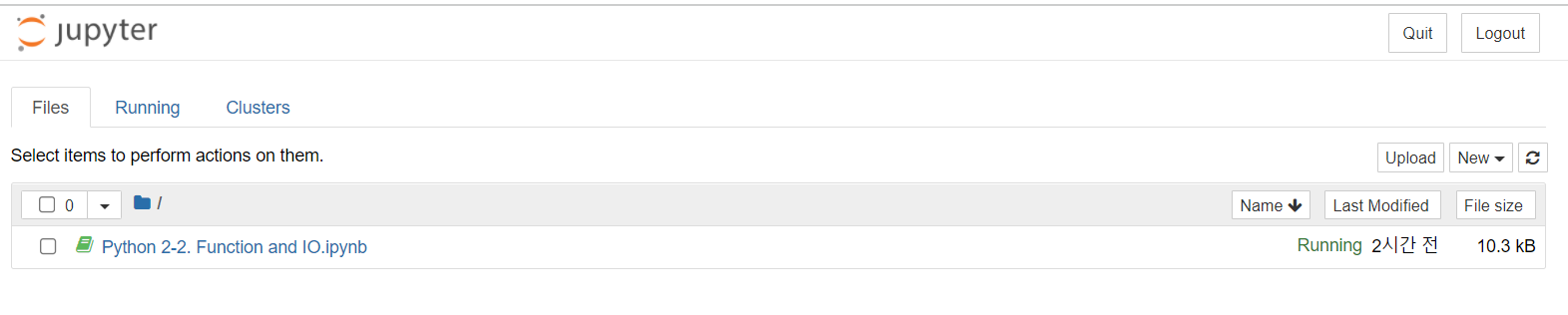
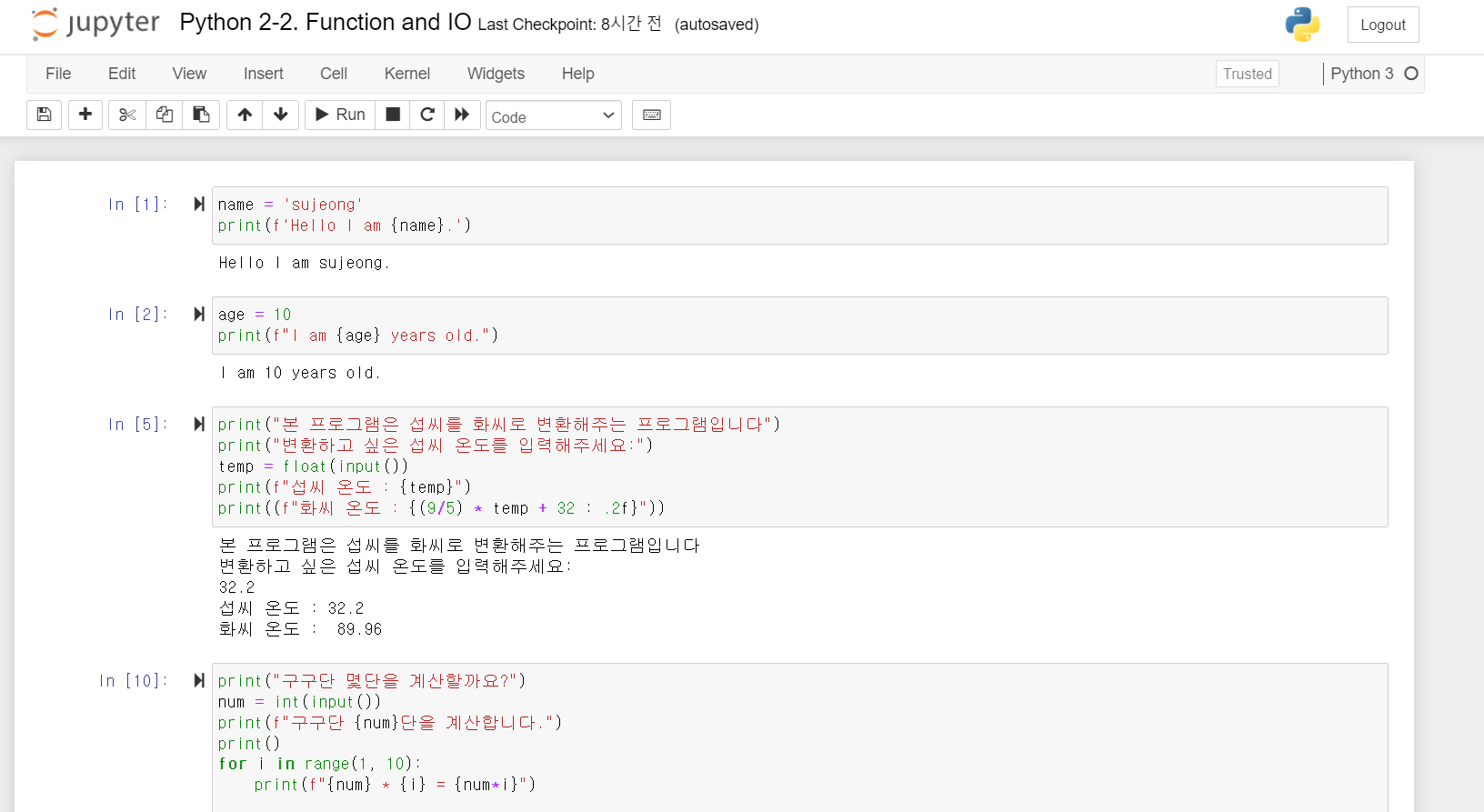
- cell 단위로 실행 → 실행 시점에 해당 코드가 memory에 올라감
- cell 실행 명령어 ctrl + enter, shift+enter, slt+enter
- 아래 사진의 오른쪽 키보드 모양을 누르면 단축키 설명이 있다. ( 최대한 많이 익혀 두는 것이 좋다. )

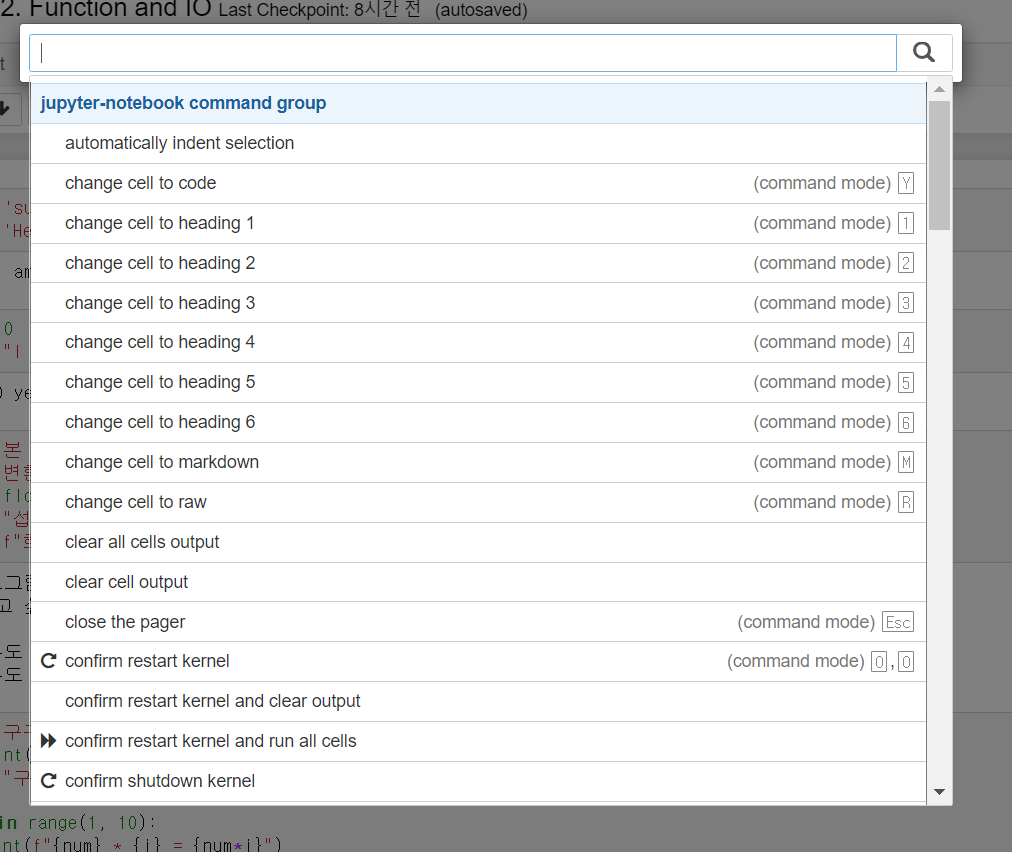
- 주요 단축키(edit mode - cell 안을 편집하고 있는 상태)
- 툴팁 표시하기 : shift + tab
- 들여쓰기 사용하기 : ctrl + ] or ctrl + [
- 셀 나누기: 나누는 기준 부분에 커서를 두고 ctrl + shift + -
- 아래 셀이랑 합치기 : shift + M
- 셀 오려두기 : x / 셀 복사하기 : c / 셀 붙여넣기 : v or shift + v
- 셀 지우기 : d, d ( d 두 번 연속으로 누르기) / 셀 지우기 취소 : z
- Markdown 변환하기 : m / Code로 변환 : y
2) Google Colab
Colab 개요
- 구글이 개발한 클라우드 기반의 jupyter notebook
- 구글 드라이브 + GCP + jupyter 등이 합쳐져서 사용자가 손쉽게 접근
- 초반에 여러가지 모듈 설치의 장점을 가짐
- 구글 드라이브의 파일을 업도르하여 사용가능하는 장점을 가짐
- VSCode 등과 연결하여 사용가능
- V100 이상의 GPU를 무료로 쓸 수 있다는 장점을 가짐
- Colab pro를 사용할 경우 안정적인 colab의 활용이 가능
- colab과 jupyter는 비슷한 듯 다른 단축키를 가짐
| Actions | Colab | Jupyter |
| show keyboard shortcuts | ctrl/cmd + M + H | H |
| Insert code cell above | ctrl/cmd + M + A | A |
| Insert code cell below | ctrl/cmd + M + B | B |
| Delete cell / selection | ctrl/cmd + M + D | DD |
| Interrupt execution | ctrl/cmd + M + I | II |
| Convert to code cell | ctrl/cmd + M + Y | Y |
| Convert to text cell | ctrl/cmd + M + M | M |
| Split at curser | ctrl/cmd + M + - | ctrl + shift + - |
'부스트캠프 AI Tech 공부 기록 > Python' 카테고리의 다른 글
| [Python] Function and Console I/O (0) | 2022.01.31 |
|---|---|
| [Python] Variable & List : 변수와 리스트 (0) | 2022.01.23 |
| [Python] Coding Environment : 파이썬 코딩 환경 (0) | 2022.01.18 |
| [Python] Python 제대로 알기 : 개요와 특징 (0) | 2022.01.18 |
| [Python] Basic computer class for newbies (0) | 2022.01.18 |
